Écran Gecko IN.K1001 : prise en main
Activer le clavier, accéder à l’écran principal, démarrer les accessoires : les bases de votre écran de contrôle.
Équipe technique Quality Spa · Mis à jour le 2026-11-01 · 2 min de lecture
L’écran tactile Gecko in.k1000+ pilote toute votre expérience : température, jets, éclairage, réglages. Voici comment il s’organise et comment l’utiliser au quotidien.
Comment l’écran est organisé
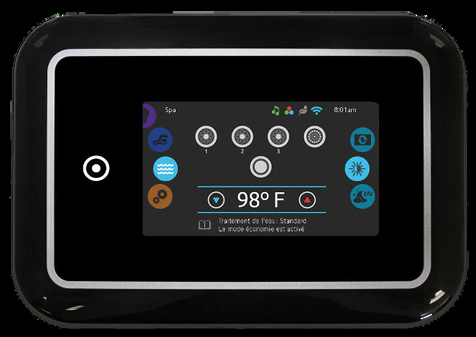
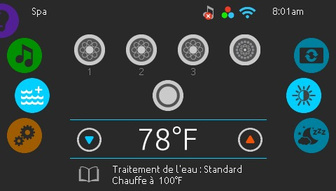
Le clavier s’articule autour de deux molettes verticales (les « carrousels ») et d’icônes centrales :
Carrousel de gauche — les modes : faites-le défiler vers le haut ou le bas jusqu’à ce que l’icône voulue s’allume au centre. Il donne accès au menu du spa, aux réglages, et — selon les options — au spa de nage, in.clear, in.stream 2 ou in.mix.
Carrousel de droite — les fonctions et options : il ouvre les paramètres additionnels, ainsi que l’affichage et le contraste de l’écran.
Icônes centrales : les fonctions principales du spa (pompes, soufflerie, lumière).
En bas : la température de l’eau et la zone des messages et rappels d’entretien.
En haut à droite : les icônes de notification des accessoires connectés (voir plus bas).
Activer le clavier
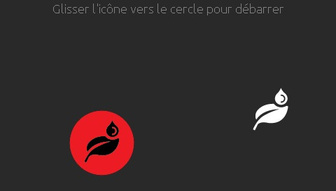
Touchez l’écran pour le réactiver. Il s’éteint automatiquement 3 minutes après la dernière activité tactile. Suivez ensuite les instructions à l’écran pour rejoindre l’écran principal, qui donne accès aux accessoires et à la température ; les messages d’erreur ou d’entretien s’affichent en bas.
Démarrer ou arrêter un accessoire
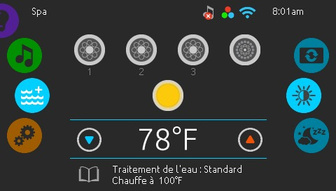
Appuyez sur l’icône de l’équipement (pompe, soufflerie, lumière). L’icône s’anime lorsque l’équipement fonctionne et reste statique lorsqu’il est éteint. Si un équipement a plusieurs vitesses, appuyez plusieurs fois jusqu’à la vitesse voulue.
Pompe à vitesse variable
Son icône affiche une jauge colorée qui représente la vitesse en cours. Un appui l’active à la dernière vitesse connue (ou à la vitesse maximale au tout premier démarrage). Vous ajustez la vitesse grossièrement par paliers de 25 % (les quatre rectangles) ou finement par 5 % (les flèches de chaque côté).
Les icônes de notification (en haut à droite)
Elles indiquent l’état des accessoires connectés au spa :
in.touch (Wi-Fi)
Vert : le module in.touch est détecté et connecté à un réseau Wi-Fi.
Croix rouge : détecté mais non connecté à un réseau.
Icône animée : recherche d’un réseau en cours.
in.clear (traitement au brome)
Vert : le in.clear génère du brome.
Gris : il ne génère pas de brome.
Croix rouge : il est éteint.
in.stream 2 (système audio)
Vert : le in.stream 2 est connecté.
Croix rouge : il est éteint.
in.mix (éclairage)
L’icône indique qu’un système in.mix est détecté.
Mode veille et écran mouillé
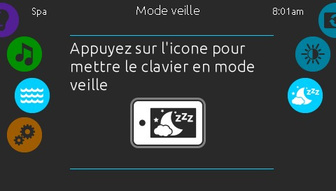
Mode veille : appuyez sur l’icône dédiée pour l’activer. En veille, une éclaboussure sur l’écran ne peut pas démarrer ou arrêter un accessoire par inadvertance.
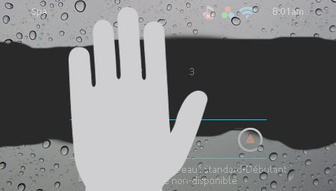
« Essuyer l’écran » : ce message apparaît quand il y a trop d’eau sur la dalle tactile — essuyez simplement l’excès.
← Centre d’aide Quality Spa · Ouvrir une demande d’assistance SAV · Boutique Quality Spa